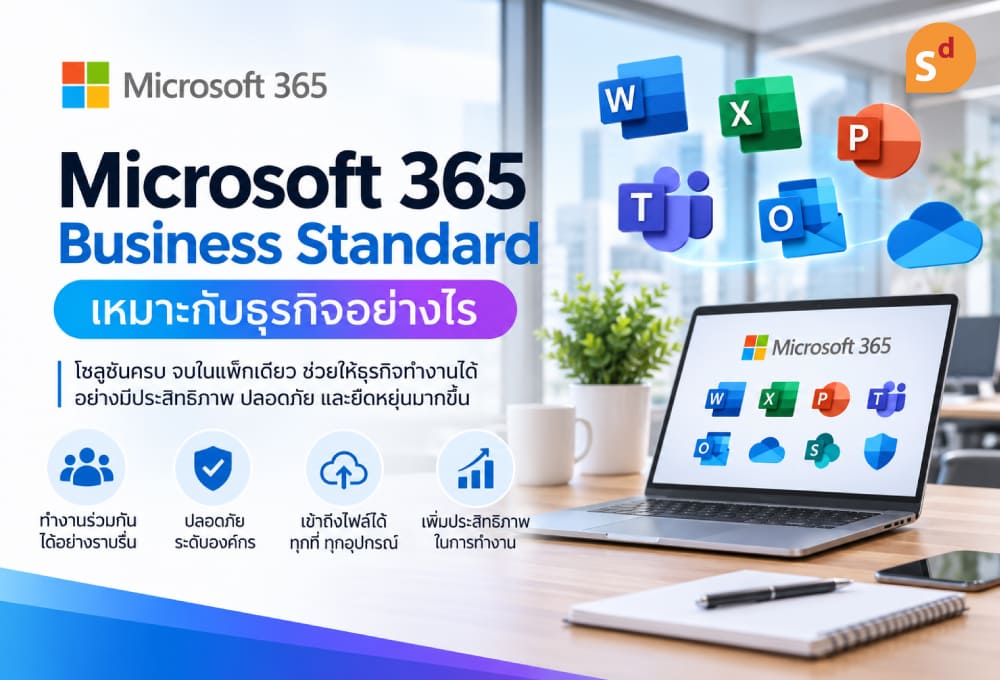
Microsoft 365 Business Standard คืออะไร? เจาะลึกฟีเจอร์และความคุ้มค่าสำหรับธุรกิจปี 2027
การทำงานของธุรกิจในปัจจุบันไม่ได้จำกัดอยู่เพียงการสร้างเอกสารหรือคำนวณข้อมูลใน Excel แต่ยังเกี่ยวข้องกับการสื่อสารผ่านอีเมล การประชุมออนไลน์ การจัดเก็บไฟล์ และการทำงานร่วมกันระหว่างพนักงานหลายฝ่าย
โดยเฉพาะบริษัทที่มีการทำงานทั้งในสำนักงานและนอกสถานที่ การใช้ซอฟต์แวร์ที่แยกจากกันหลายระบบอาจทำให้เกิดปัญหาไฟล์กระจัดกระจาย ข้อมูลไม่ตรงกัน และการบริหารสิทธิ์การใช้งานที่ซับซ้อน
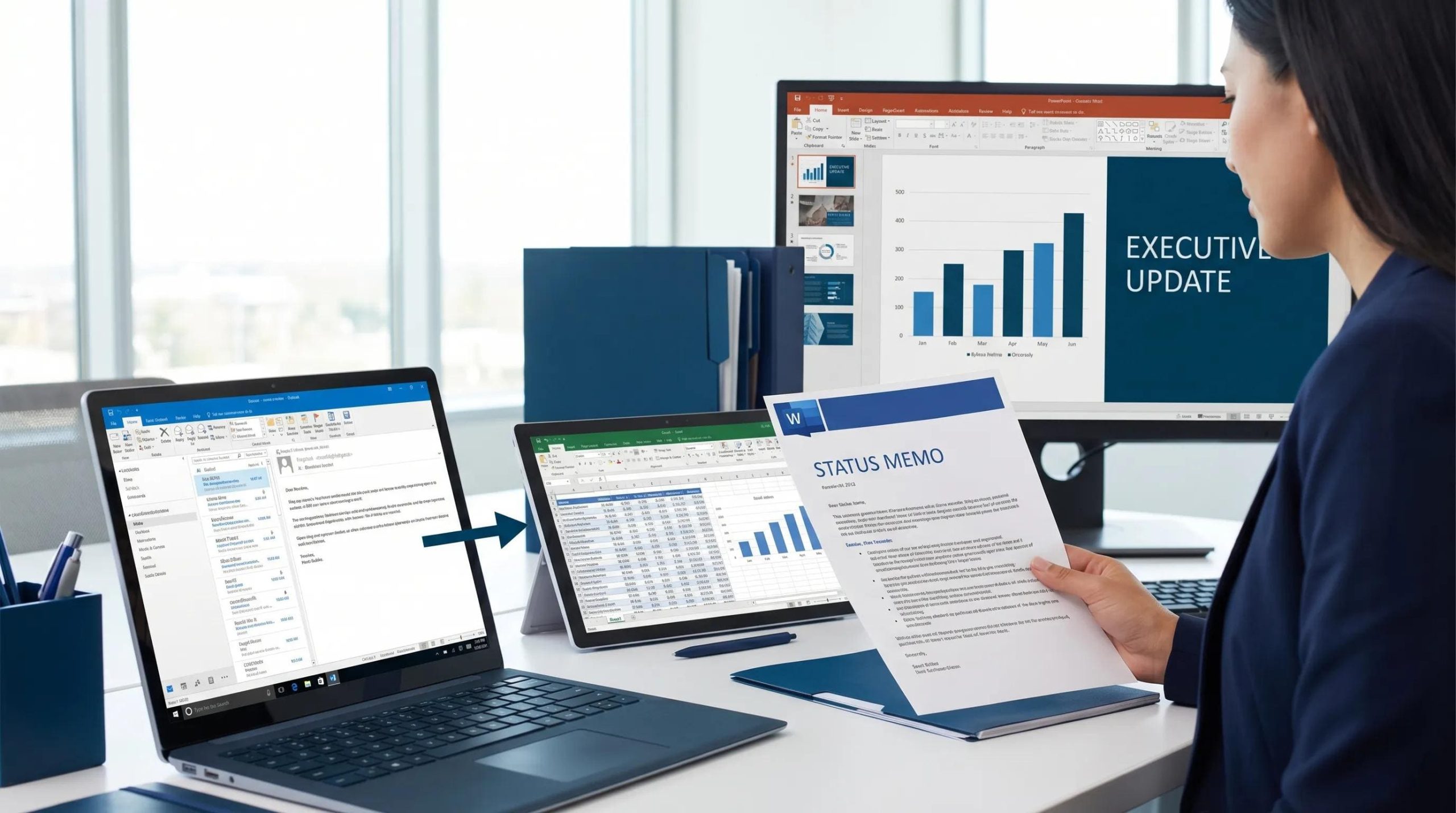
Microsoft 365 Business Standard เป็นแพ็กเกจซอฟต์แวร์แบบสมัครสมาชิกสำหรับธุรกิจที่รวมแอปพลิเคชันสำนักงานและบริการคลาวด์หลายประเภทไว้ภายใต้ระบบเดียว โดยมีเครื่องมือสำคัญอย่าง Word, Excel, PowerPoint, Outlook, OneDrive, Exchange และ SharePoint ตามสิทธิ์ของแพ็กเกจ
สำหรับธุรกิจที่กำลังวางแผนเลือกใช้ Microsoft 365 ในปี 2027 สิ่งสำคัญคือการเข้าใจว่า Business Standard เหมาะกับรูปแบบการทำงานแบบใด แตกต่างจาก Business Basic และ Business Premium อย่างไร และมีค่าใช้จ่ายหรือข้อกำหนดใดที่ควรพิจารณาก่อนตัดสินใจ
บทความนี้จะอธิบายความสามารถของ Microsoft 365 Business Standard พร้อมตัวอย่างการใช้งานจริง เพื่อช่วยให้เจ้าของธุรกิจ ฝ่าย IT และผู้จัดซื้อเลือกแพ็กเกจได้เหมาะกับองค์กร
หมายเหตุเกี่ยวกับปี 2027: Microsoft 365 Business Standard เป็นบริการแบบสมัครสมาชิกที่มีการอัปเดตต่อเนื่อง ไม่ใช่โปรแกรมที่จำเป็นต้องมีเวอร์ชันชื่อ “2027” โดยเฉพาะ เนื้อหานี้อธิบายความสามารถที่มีอยู่ในแพ็กเกจก่อนปี 2027 และข้อควรตรวจสอบก่อนซื้อ เนื่องจากรายการบริการและเงื่อนไขอาจเปลี่ยนแปลงได้
Microsoft 365 Business Standard คืออะไร?
Microsoft 365 Business Standard คือแพ็กเกจซอฟต์แวร์และบริการคลาวด์สำหรับองค์กรที่ต้องการใช้งานแอปพลิเคชันสำนักงานควบคู่กับระบบสื่อสารและจัดเก็บข้อมูลออนไลน์
จุดเด่นของแพ็กเกจคือการรวมเครื่องมือที่พนักงานใช้เป็นประจำไว้ในระบบเดียว ช่วยให้การทำงานกับเอกสาร อีเมล และไฟล์ของบริษัทมีความต่อเนื่องมากขึ้น
ตัวอย่างเช่น บริษัทที่มีพนักงาน 20 คน อาจต้องใช้ Word เพื่อจัดทำเอกสารสัญญา Excel สำหรับรายงานยอดขาย PowerPoint สำหรับนำเสนอข้อมูล และ Outlook สำหรับจัดการอีเมลบริษัท
หากแต่ละส่วนใช้ระบบที่ไม่เชื่อมโยงกัน พนักงานอาจต้องส่งไฟล์ผ่านอีเมลหลายรอบหรือจัดเก็บเอกสารไว้ในคอมพิวเตอร์ส่วนตัว
การใช้ Microsoft 365 Business Standard ช่วยให้องค์กรมีเครื่องมือสำหรับทำงานกับเอกสารและข้อมูลร่วมกัน โดยสามารถกำหนดวิธีจัดเก็บและแบ่งปันไฟล์ตามความเหมาะสม
อย่างไรก็ตาม แพ็กเกจนี้ไม่ได้ทำให้ระบบการทำงานของบริษัทมีความปลอดภัยหรือเป็นระเบียบโดยอัตโนมัติ องค์กรยังต้องกำหนดสิทธิ์การเข้าถึง นโยบายจัดการไฟล์ และวิธีใช้งานที่เหมาะสม
1. Microsoft Word สร้างเอกสารธุรกิจอย่างเป็นมืออาชีพ
Microsoft Word เป็นเครื่องมือที่ใช้สร้างและแก้ไขเอกสารข้อความ เช่น สัญญา รายงาน ข้อเสนอทางธุรกิจ และเอกสารภายในบริษัท
Microsoft 365 Business Standard รองรับการใช้งาน Word ในรูปแบบที่รวมอยู่ในสิทธิ์ของแพ็กเกจ ซึ่งช่วยให้พนักงานสามารถทำงานกับเอกสารได้ทั้งในกระบวนการทำงานส่วนตัวและการทำงานร่วมกัน
ตัวอย่างการใช้ Word ในบริษัท
สมมติว่าบริษัทรับออกแบบต้องจัดทำข้อเสนอโครงการให้ลูกค้า
ฝ่ายขายรับผิดชอบรายละเอียดทางธุรกิจ ขณะที่ทีมออกแบบต้องเพิ่มขอบเขตงานและกำหนดการดำเนินงาน
หากใช้ระบบจัดเก็บไฟล์ร่วมกันที่เหมาะสม สมาชิกสามารถเข้าถึงเอกสารฉบับเดียวกันตามสิทธิ์ที่ได้รับ แทนการสร้างไฟล์หลายฉบับแล้วส่งกลับไปกลับมาทางอีเมล
ประโยชน์ของ Word สำหรับธุรกิจ
- จัดทำเอกสารเสนอราคาและข้อเสนอทางธุรกิจ
- สร้างรายงานและคู่มือการทำงาน
- จัดรูปแบบข้อความ ตาราง และรูปภาพ
- ใช้ Templates เพื่อสร้างมาตรฐานเอกสาร
- ทำงานร่วมกันบนไฟล์ที่จัดเก็บในบริการที่รองรับ
สำหรับองค์กรที่ต้องจัดทำเอกสารจำนวนมาก การกำหนด Template กลางสามารถช่วยให้รูปแบบเอกสารมีความสม่ำเสมอ และลดเวลาที่ใช้กับการจัดหน้า
2. Microsoft Excel วิเคราะห์ข้อมูลและจัดทำรายงานธุรกิจ

Excel เป็นเครื่องมือสำคัญสำหรับการจัดการข้อมูลตัวเลขและวิเคราะห์ข้อมูลทางธุรกิจ
ในองค์กรทั่วไป Excel อาจถูกใช้ตั้งแต่การบันทึกยอดขาย การคำนวณต้นทุน ไปจนถึงการสร้างรายงานสำหรับผู้บริหาร
Microsoft 365 Business Standard ช่วยให้พนักงานที่ได้รับสิทธิ์สามารถใช้ Excel ตามความสามารถของแพ็กเกจ
ตัวอย่างการใช้ Excel ในธุรกิจค้าส่ง
สมมติว่าบริษัทจำหน่ายสินค้าให้ลูกค้าหลายจังหวัด
ฝ่ายขายต้องจัดทำข้อมูลยอดขายรายเดือน ขณะที่ฝ่ายบัญชีต้องตรวจสอบยอดรวมและรายการที่เกี่ยวข้อง
Excel สามารถใช้คำนวณและจัดหมวดหมู่ข้อมูล พร้อมสร้างตารางสรุปเพื่อให้ผู้บริหารเห็นภาพรวมได้
Excel ช่วยงานประเภทใดได้บ้าง?
รายงานยอดขาย
ใช้คำนวณยอดขายตามสินค้า พื้นที่ หรือช่วงเวลา
การวางแผนงบประมาณ
ใช้จัดทำงบประมาณและเปรียบเทียบรายรับรายจ่าย
การติดตามโครงการ
ใช้สร้างตารางติดตามงานและสถานะของรายการต่าง ๆ
การวิเคราะห์ข้อมูล
ใช้สูตร ตาราง และเครื่องมือวิเคราะห์ตามความสามารถของ Excel
อย่างไรก็ตาม Excel ไม่ได้ทดแทนระบบบัญชีหรือ ERP เฉพาะทางในทุกกรณี โดยเฉพาะงานที่มีข้อกำหนดด้านการบันทึกบัญชีและการตรวจสอบข้อมูลจำนวนมาก
3. Microsoft PowerPoint สร้างสไลด์นำเสนองานให้ลูกค้าและผู้บริหาร

PowerPoint เป็นเครื่องมือสำหรับสร้างงานนำเสนอที่ใช้กันอย่างแพร่หลายในองค์กร
การนำเสนอข้อมูลด้วยสไลด์ช่วยให้ผู้ชมเข้าใจประเด็นสำคัญผ่านข้อความ ภาพ ตาราง และแผนภูมิ
ตัวอย่างการใช้ PowerPoint
สมมติว่าบริษัทต้องประชุมสรุปผลประกอบการรายไตรมาส
ฝ่ายการตลาดจัดเตรียมข้อมูลแคมเปญ ขณะที่ฝ่ายขายนำเสนอผลการดำเนินงานและแนวโน้มยอดขาย
PowerPoint สามารถใช้รวบรวมข้อมูลเหล่านี้ให้กลายเป็นเอกสารนำเสนอที่มีรูปแบบสอดคล้องกัน
เทคนิคใช้ PowerPoint ให้มีประสิทธิภาพ
ควรกำหนดโครงเรื่องก่อนสร้างสไลด์ โดยเลือกข้อมูลที่ผู้ชมจำเป็นต้องทราบจริง
สำหรับรายงานผู้บริหาร ควรเน้นผลลัพธ์ ตัวเลขสำคัญ และแนวทางดำเนินงาน มากกว่าการวางข้อความจำนวนมากในแต่ละสไลด์
การใช้ Template กลางของบริษัทช่วยให้สไลด์จากหลายทีมมีรูปแบบที่เป็นเอกภาพมากขึ้น
4. Microsoft Outlook จัดการอีเมลและตารางนัดหมาย
อีเมลยังเป็นช่องทางสำคัญในการสื่อสารทางธุรกิจ โดยเฉพาะการติดต่อกับลูกค้า คู่ค้า และหน่วยงานภายนอก
Microsoft Outlook เป็นเครื่องมือสำหรับจัดการอีเมล ปฏิทิน และข้อมูลการนัดหมาย
เมื่อใช้งานร่วมกับบริการอีเมลที่รวมอยู่ในแพ็กเกจตามสิทธิ์ องค์กรสามารถสร้างระบบการสื่อสารที่เหมาะกับการทำงานได้
ทำไมอีเมลบริษัทจึงสำคัญ?
ตัวอย่างเช่น การใช้อีเมลที่มีชื่อโดเมนขององค์กร เช่น [email protected] ช่วยให้ผู้รับทราบว่าข้อความมาจากช่องทางธุรกิจที่กำหนดไว้
การใช้อีเมลภายใต้โดเมนบริษัททำให้องค์กรสามารถจัดการบัญชีผู้ใช้งานและกำหนดรูปแบบการสื่อสารได้เป็นระบบมากขึ้น
อย่างไรก็ตาม ชื่อโดเมนและบริการที่เกี่ยวข้องอาจมีค่าใช้จ่ายแยกจากแพ็กเกจ Microsoft 365
Outlook ช่วยงานประจำวันอย่างไร?
- รับและส่งอีเมลธุรกิจ
- จัดการปฏิทินและการนัดหมาย
- ติดตามการประชุม
- จัดหมวดหมู่ข้อความ
- ใช้งานร่วมกับบริการบัญชีองค์กรที่รองรับ
สำหรับธุรกิจที่มีพนักงานจำนวนมาก ควรกำหนดรูปแบบบัญชีอีเมลและหลักเกณฑ์การเข้าถึงข้อมูลให้ชัดเจน
5. Exchange Online ระบบอีเมลธุรกิจภายใต้โดเมนบริษัท
Microsoft 365 Business Standard มีบริการ Exchange Online สำหรับอีเมลธุรกิจตามสิทธิ์ของแพ็กเกจ
Exchange Online ช่วยให้องค์กรสามารถใช้ระบบอีเมลภายใต้บัญชีที่จัดการโดยองค์กร แทนการพึ่งพาอีเมลส่วนตัวของพนักงานเพียงอย่างเดียว
ตัวอย่างการใช้งาน Exchange Online
บริษัทบริการด้านวิศวกรรมมีพนักงานฝ่ายขาย ฝ่ายออกแบบ และฝ่ายบริหาร
องค์กรต้องการให้พนักงานแต่ละคนมีอีเมลบริษัทที่เหมาะกับหน้าที่ และสามารถใช้งานอีเมลร่วมกับปฏิทินขององค์กรได้
Exchange Online สามารถเป็นส่วนหนึ่งของระบบดังกล่าวเมื่อมีการตั้งค่าโดเมนและบัญชีผู้ใช้งานอย่างเหมาะสม
ข้อควรตรวจสอบก่อนเริ่มใช้งาน
ควรตรวจสอบการเป็นเจ้าของโดเมน การตั้งค่า DNS จำนวนบัญชีผู้ใช้งาน และเงื่อนไขการย้ายอีเมลจากระบบเดิม
หากบริษัทมีข้อมูลอีเมลจำนวนมาก การย้ายระบบควรมีแผนตรวจสอบและสำรองข้อมูลตามความเหมาะสม ไม่ควรดำเนินการโดยไม่มีการเตรียมความพร้อม
6. OneDrive for Business จัดเก็บไฟล์งานบนคลาวด์
OneDrive for Business เป็นบริการจัดเก็บไฟล์บนคลาวด์ที่เกี่ยวข้องกับบัญชี Microsoft 365 สำหรับองค์กร
ช่วยให้ผู้ใช้งานสามารถจัดเก็บและเข้าถึงไฟล์ภายใต้เงื่อนไขของบริการ โดยมีความสามารถในการซิงโครไนซ์และแบ่งปันข้อมูลตามสิทธิ์ที่ได้รับ
OneDrive ช่วยลดปัญหาไฟล์หายได้หรือไม่?
การเก็บไฟล์บนคลาวด์สามารถช่วยลดการพึ่งพาคอมพิวเตอร์เพียงเครื่องเดียว และทำให้การเข้าถึงข้อมูลสะดวกขึ้นในสถานการณ์ที่รองรับ
แต่ไม่ควรเข้าใจว่า OneDrive รับประกันว่าไฟล์จะไม่มีวันสูญหาย เพราะผู้ใช้งานอาจลบไฟล์โดยไม่ตั้งใจ หรือมีปัญหาด้านการตั้งค่าและสิทธิ์การเข้าถึง
องค์กรควรกำหนดนโยบายสำรองข้อมูลและการกู้คืนไฟล์ตามระดับความสำคัญของงาน
ตัวอย่างการใช้ OneDrive
พนักงานฝ่ายขายต้องออกไปพบลูกค้านอกสำนักงาน แต่ยังต้องเข้าถึงเอกสารนำเสนอและใบเสนอราคาที่เตรียมไว้
การจัดเก็บไฟล์ใน OneDrive ภายใต้บัญชีที่ได้รับสิทธิ์ช่วยให้สามารถเข้าถึงข้อมูลผ่านอุปกรณ์และวิธีใช้งานที่รองรับได้
อย่างไรก็ตาม ควรระวังการแชร์ลิงก์สู่บุคคลภายนอกและตรวจสอบสิทธิ์การเข้าถึงก่อนส่งข้อมูลสำคัญของบริษัท
7. SharePoint Online จัดการเอกสารและข้อมูลส่วนกลางของทีม
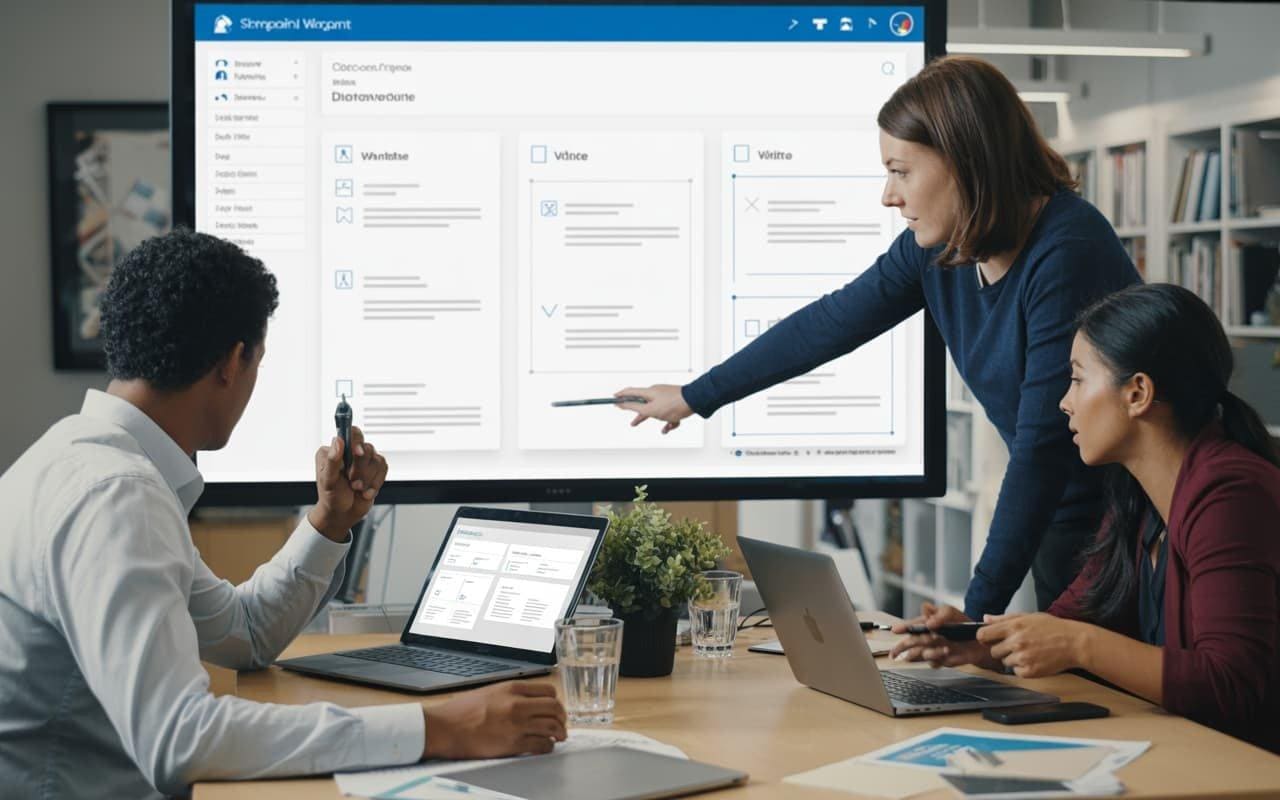
OneDrive เหมาะกับการจัดเก็บไฟล์งานที่เกี่ยวข้องกับผู้ใช้งานแต่ละคน ขณะที่ SharePoint Online มีบทบาทสำคัญในการสร้างพื้นที่ข้อมูลร่วมกันสำหรับทีมและองค์กร
SharePoint สามารถใช้เป็นพื้นที่จัดเก็บเอกสารของแผนกหรือโครงการ โดยมีระบบจัดการการเข้าถึงตามความสามารถของบริการ
SharePoint เหมาะกับบริษัทประเภทใด?
เหมาะกับองค์กรที่มีเอกสารส่วนกลางจำนวนมาก เช่น
- คู่มือการทำงาน
- แบบฟอร์มของบริษัท
- เอกสารโครงการ
- ข้อมูลที่หลายแผนกต้องใช้ร่วมกัน
- เอกสารที่ต้องกำหนดสิทธิ์เข้าถึง
ตัวอย่างการใช้ SharePoint ในบริษัทก่อสร้าง
บริษัทมีทีมวิศวกรรม ฝ่ายจัดซื้อ และฝ่ายบริหารโครงการ
แต่ละฝ่ายต้องเข้าถึงเอกสารที่เกี่ยวข้องกับโครงการเดียวกัน แต่ไม่จำเป็นต้องมีสิทธิ์แก้ไขข้อมูลทุกประเภท
การใช้ SharePoint ร่วมกับนโยบายจัดการสิทธิ์ที่เหมาะสมสามารถช่วยสร้างระบบเอกสารส่วนกลางที่มีโครงสร้างชัดเจนมากขึ้น
8. Microsoft Teams ใช้ประชุมและทำงานร่วมกันได้หรือไม่?

Microsoft Teams เป็นบริการสำหรับการสื่อสารและทำงานร่วมกัน โดยมีความสามารถเกี่ยวกับการประชุม การสนทนา และการประสานงานตามแพ็กเกจที่รองรับ
อย่างไรก็ตาม Microsoft 365 Business Standard มีทั้งรูปแบบแพ็กเกจที่รวม Teams และรูปแบบที่ไม่มี Teams ในบางตลาดหรือช่องทางจำหน่าย
ดังนั้นก่อนเลือกซื้อจึงต้องตรวจสอบชื่อ SKU และรายการบริการที่รวมอยู่ในใบเสนอราคา ไม่ควรสมมติว่าทุกแพ็กเกจ Business Standard มี Teams เหมือนกัน
ตัวอย่างการใช้งาน Teams
สมมติว่าบริษัทมีสำนักงานใหญ่ในกรุงเทพฯ และพนักงานทำงานจากต่างจังหวัด
เมื่อแพ็กเกจที่เลือกมีสิทธิ์ Teams ที่เหมาะสม พนักงานสามารถใช้ระบบเพื่อจัดประชุมและประสานงานระหว่างทีมได้
แต่การใช้งานอย่างมีประสิทธิภาพยังต้องกำหนดวิธีจัดการการประชุม สิทธิ์ผู้เข้าร่วม และการแบ่งปันข้อมูลขององค์กรด้วย
9. Microsoft 365 Business Standard เหมาะกับธุรกิจแบบไหน?
Microsoft 365 Business Standard เหมาะกับองค์กรที่ต้องการทั้งแอปพลิเคชันสำนักงานสำหรับใช้งานบนคอมพิวเตอร์และบริการคลาวด์สำหรับงานธุรกิจ
บริษัทขนาดเล็กและขนาดกลาง
เหมาะกับองค์กรที่ต้องใช้ Word, Excel และ PowerPoint เป็นประจำ พร้อมระบบอีเมลและจัดเก็บข้อมูลร่วมกัน
บริษัทบริการและที่ปรึกษา
เหมาะกับธุรกิจที่ต้องสร้างข้อเสนอ รายงาน และเอกสารจำนวนมาก โดยมีการแลกเปลี่ยนไฟล์ระหว่างทีม
บริษัทออกแบบและรับเหมา
เหมาะกับงานจัดทำเอกสารโครงการ ตารางข้อมูล และการประสานงานกับลูกค้าหรือผู้รับเหมา
ธุรกิจค้าส่งและจัดจำหน่าย
เหมาะกับการใช้ Excel สำหรับรายงานยอดขายและ Outlook สำหรับการสื่อสารกับคู่ค้า
ธุรกิจที่มีพนักงานทำงานหลายสถานที่
เหมาะกับองค์กรที่ต้องการใช้บริการคลาวด์ร่วมกับแอปพลิเคชันสำนักงาน เพื่อให้พนักงานเข้าถึงข้อมูลได้ตามสิทธิ์และอุปกรณ์ที่รองรับ
10. Microsoft 365 Business Basic กับ Business Standard ต่างกันอย่างไร?
การเปรียบเทียบสองแพ็กเกจนี้เป็นหนึ่งในขั้นตอนสำคัญก่อนตัดสินใจซื้อ เพราะแม้ทั้งสองจะมีบริการคลาวด์สำหรับธุรกิจ แต่มีความแตกต่างด้านสิทธิ์การใช้งานแอปพลิเคชันสำนักงาน
| หัวข้อ | Business Basic | Business Standard |
|---|---|---|
| Word, Excel, PowerPoint บนเว็บ | รองรับ | รองรับ |
| แอป Office บนเดสก์ท็อป | ไม่รวมชุดแอปเดสก์ท็อปเต็มรูปแบบ | รวมตามสิทธิ์แพ็กเกจ |
| อีเมลธุรกิจ | มีตามแพ็กเกจ | มีตามแพ็กเกจ |
| OneDrive | มี | มี |
| SharePoint | มี | มี |
| Teams | ขึ้นอยู่กับ SKU | ขึ้นอยู่กับ SKU |
| เหมาะกับ | งานบนเว็บและคลาวด์เป็นหลัก | งานที่ต้องใช้ Office บนคอมพิวเตอร์ร่วมกับคลาวด์ |
ควรเลือก Business Basic เมื่อใด?
หากพนักงานส่วนใหญ่ทำงานผ่านเว็บเบราว์เซอร์ และไม่ได้ต้องใช้แอป Office แบบเดสก์ท็อปเต็มรูปแบบเป็นประจำ Business Basic อาจตอบโจทย์ได้
ควรเลือก Business Standard เมื่อใด?
หากพนักงานต้องใช้งาน Word, Excel, PowerPoint และ Outlook บนคอมพิวเตอร์เป็นประจำ โดยเฉพาะงานที่ต้องใช้ความสามารถของแอปเดสก์ท็อป Business Standard เป็นตัวเลือกที่ควรพิจารณา
อย่างไรก็ตาม ควรตรวจสอบรายการฟีเจอร์และสิทธิ์ใช้งานจริงก่อนซื้อ เพราะ Microsoft อาจปรับแพ็กเกจตามประเทศและช่วงเวลา
11. Microsoft 365 Business Standard กับ Business Premium ต่างกันอย่างไร?
Business Premium เป็นแพ็กเกจที่เพิ่มความสามารถด้านการจัดการอุปกรณ์และความปลอดภัยสำหรับธุรกิจเมื่อเทียบกับ Business Standard
การเลือกใช้จึงไม่ควรดูเฉพาะว่าแอป Word หรือ Excel เหมือนกันหรือไม่ แต่ควรพิจารณานโยบายด้าน IT ขององค์กรด้วย
Business Standard เหมาะกับใคร?
เหมาะกับบริษัทที่ต้องการแอปสำนักงานและบริการคลาวด์สำหรับทำงานทั่วไป โดยมีวิธีบริหารความปลอดภัยที่เหมาะสมกับความเสี่ยงขององค์กร
Business Premium เหมาะกับใคร?
เหมาะกับองค์กรที่ต้องการความสามารถเพิ่มเติมด้านการบริหารอุปกรณ์ การป้องกันภัยคุกคาม และการควบคุมการเข้าถึง ตามรายการบริการที่รวมอยู่ในแพ็กเกจ
ตัวอย่างการเลือกแพ็กเกจ
สมมติว่าบริษัทมีพนักงาน 25 คน โดยทุกคนต้องใช้ Word, Excel และอีเมลบริษัท
หากความต้องการหลักคือแอปสำนักงานและการจัดเก็บเอกสาร Business Standard อาจเพียงพอ
แต่หากองค์กรต้องควบคุมการใช้งานโน้ตบุ๊กของพนักงานและกำหนดนโยบายความปลอดภัยเพิ่มเติม ควรศึกษา Business Premium และประเมินความต้องการด้าน IT อย่างละเอียด
12. Microsoft 365 Business Standard ต่างจาก Office Home & Business อย่างไร?
อีกหนึ่งคำถามที่ผู้ซื้อซอฟต์แวร์มักพบคือควรเลือก Microsoft 365 แบบสมัครสมาชิก หรือซื้อ Office Home & Business แบบชำระเงินครั้งเดียว
ความแตกต่างสำคัญอยู่ที่รูปแบบสิทธิ์ใช้งานและบริการที่รวมอยู่
Microsoft 365 Business Standard
เป็นบริการแบบสมัครสมาชิก มีแอปพลิเคชันสำนักงานและบริการคลาวด์สำหรับธุรกิจตามสิทธิ์ของแพ็กเกจ โดยมีการอัปเดตตามนโยบายของ Microsoft
Office Home & Business
เป็นผลิตภัณฑ์แบบซื้อขาดสำหรับเวอร์ชันที่ระบุ เช่น Office Home & Business 2024 โดยมีแอปพลิเคชันตามสิทธิ์ของผลิตภัณฑ์ แต่ไม่ได้รวมบริการคลาวด์สำหรับธุรกิจทั้งหมดแบบเดียวกับ Microsoft 365 Business Standard
ควรเลือกแบบใด?
หากต้องการระบบอีเมลบริษัทและบริการคลาวด์สำหรับทำงานร่วมกัน Microsoft 365 Business Standard มีความสามารถที่ตรงกับรูปแบบการใช้งานมากกว่า
แต่หากต้องการแอปพลิเคชันสำนักงานสำหรับใช้งานบนเครื่องตามเงื่อนไขของสิทธิ์แบบซื้อขาด และไม่ได้ต้องการบริการคลาวด์เพิ่มเติม Office Home & Business ก็เป็นตัวเลือกที่ควรนำมาเปรียบเทียบ
ควรพิจารณาค่าใช้จ่ายรวมตลอดช่วงเวลาที่ต้องการใช้งาน ไม่ใช่เปรียบเทียบเฉพาะราคาจ่ายครั้งแรก
13. Microsoft Copilot รวมอยู่ใน Business Standard หรือไม่?
Microsoft 365 มีความสามารถและบริการเกี่ยวข้องกับ AI หลายประเภท แต่ ไม่ควรเข้าใจว่าการซื้อ Microsoft 365 Business Standard จะได้รับสิทธิ์ Microsoft 365 Copilot แบบเต็มโดยอัตโนมัติ
การเข้าถึงความสามารถ AI แตกต่างกันตามผลิตภัณฑ์ แพ็กเกจ บัญชีผู้ใช้ และเงื่อนไขที่มีผลในช่วงเวลานั้น
บางฟีเจอร์อาจรวมอยู่ในบริการพื้นฐาน ขณะที่ความสามารถระดับธุรกิจบางประเภทอาจต้องมีสิทธิ์เพิ่มเติม
สิ่งที่ควรตรวจสอบก่อนซื้อ
ควรตรวจสอบชื่อผลิตภัณฑ์ Microsoft 365 Copilot ที่ต้องการใช้งาน รวมถึงสิทธิ์พื้นฐานที่จำเป็นและค่าใช้จ่ายเพิ่มเติม
ตัวอย่างเช่น หากบริษัทต้องการใช้ AI เพื่อช่วยทำงานกับเอกสารหรือวิเคราะห์ข้อมูล ควรระบุความสามารถที่ต้องการให้ชัดเจนก่อนเลือกแพ็กเกจ
การสอบถามโดยใช้เพียงคำว่า “มี AI หรือไม่” อาจไม่เพียงพอสำหรับการตัดสินใจซื้อ เพราะแต่ละบริการรองรับงานแตกต่างกัน
14. Microsoft 365 Business Standard ใช้งานได้กี่เครื่อง?
Microsoft 365 Business Standard เป็นแพ็กเกจที่ให้สิทธิ์ตามผู้ใช้งาน ไม่ใช่การซื้อเพียงหนึ่งสิทธิ์เพื่อให้ทั้งบริษัทใช้บัญชีเดียวร่วมกัน
จำนวนอุปกรณ์ที่สามารถติดตั้งและใช้งานแอปพลิเคชันได้ขึ้นอยู่กับข้อกำหนดของผลิตภัณฑ์และสิทธิ์ที่ได้รับ
ทำไมไม่ควรใช้บัญชีเดียวกันทั้งบริษัท?
การแชร์บัญชีผู้ใช้ระหว่างพนักงานหลายคนอาจทำให้เกิดปัญหาด้านความปลอดภัย การติดตามกิจกรรม และความรับผิดชอบต่อข้อมูล
ตัวอย่างเช่น หากพนักงานห้าคนใช้บัญชีเดียวกัน องค์กรอาจตรวจสอบได้ยากว่าใครเป็นผู้แก้ไขหรือเข้าถึงเอกสารสำคัญ
แนวทางที่เหมาะสมคือกำหนดบัญชีให้ผู้ใช้งานตามสิทธิ์ และใช้ระบบแชร์ไฟล์หรือกำหนดสิทธิ์การเข้าถึงเพื่อให้พนักงานทำงานร่วมกัน
ก่อนซื้อควรตรวจสอบจำนวนผู้ใช้งานและอุปกรณ์ตามเงื่อนไขที่ Microsoft กำหนดสำหรับแพ็กเกจนั้น
15. วิธีเลือกซื้อ Microsoft 365 Business Standard สำหรับบริษัท
การซื้อ Microsoft 365 สำหรับธุรกิจควรเริ่มจากการสำรวจลักษณะการทำงานของพนักงาน ไม่ใช่เลือกจากชื่อแพ็กเกจหรือราคาต่อเดือนเพียงอย่างเดียว
ขั้นตอนที่ 1: นับจำนวนผู้ใช้งาน
ตรวจสอบจำนวนพนักงานที่ต้องใช้งานแอปพลิเคชันและบริการ Microsoft 365 จริง
ขั้นตอนที่ 2: แยกประเภทงาน
พิจารณาว่าพนักงานแต่ละกลุ่มต้องใช้แอป Office บนคอมพิวเตอร์ หรือใช้งานผ่านเว็บเป็นหลัก
ขั้นตอนที่ 3: ตรวจสอบความต้องการอีเมลบริษัท
หากต้องใช้โดเมนอีเมลขององค์กร ควรตรวจสอบบริการ Exchange Online และการตั้งค่าที่เกี่ยวข้อง
ขั้นตอนที่ 4: วางระบบจัดเก็บไฟล์
กำหนดว่าจะใช้ OneDrive สำหรับไฟล์ส่วนบุคคล และ SharePoint สำหรับข้อมูลทีมในลักษณะใด
ขั้นตอนที่ 5: ตรวจสอบความต้องการด้านความปลอดภัย
ประเมินว่าความสามารถพื้นฐานของ Business Standard เพียงพอหรือควรเลือก Business Premium
ขั้นตอนที่ 6: ตรวจสอบ Teams และ Copilot
ยืนยันว่าแพ็กเกจที่เสนอมี Teams หรือไม่ และต้องซื้อสิทธิ์ AI เพิ่มเติมหรือไม่
ขั้นตอนที่ 7: เปรียบเทียบรูปแบบชำระเงิน
ตรวจสอบระยะเวลาสัญญา รอบเรียกเก็บเงิน เงื่อนไขยกเลิก และการปรับจำนวนผู้ใช้งาน
ขั้นตอนที่ 8: วางแผนการย้ายข้อมูล
หากบริษัทใช้ระบบอีเมลหรือพื้นที่จัดเก็บไฟล์เดิม ควรพิจารณาวิธีสำรองและย้ายข้อมูลก่อนเริ่มใช้งาน
การตรวจสอบเหล่านี้ช่วยลดความเสี่ยงจากการซื้อแพ็กเกจที่ไม่ตรงกับการใช้งานหรือมีค่าใช้จ่ายเพิ่มเติมภายหลัง
16. ข้อควรระวังเรื่อง Microsoft 365 ลิขสิทธิ์แท้
การเลือกซื้อซอฟต์แวร์สำหรับองค์กรต้องให้ความสำคัญกับที่มาของสิทธิ์ใช้งานและความสามารถในการบริหารบัญชี
Microsoft 365 แบบสมัครสมาชิกมีเงื่อนไขเกี่ยวกับบัญชีผู้ใช้งานและการเปิดใช้บริการ จึงไม่ควรพิจารณาเพียงว่าผู้ขายสามารถส่งชื่อผู้ใช้หรือรหัสผ่านให้ได้หรือไม่
สิ่งที่ควรตรวจสอบก่อนซื้อ
ชื่อแพ็กเกจ
ตรวจสอบว่าเป็น Microsoft 365 Business Standard จริง และมี Teams หรือไม่มี Teams ตามที่ต้องการ
จำนวนสิทธิ์
ตรวจสอบจำนวนผู้ใช้งานและรูปแบบการคิดค่าบริการ
ระยะเวลาสัญญา
ยืนยันว่าเป็นรายเดือนหรือรายปี และมีเงื่อนไขการต่ออายุอย่างไร
ผู้ดูแลระบบ
ตรวจสอบว่าองค์กรมีการควบคุมบัญชีผู้ดูแลระบบและข้อมูลที่เกี่ยวข้องอย่างเหมาะสม
เอกสารการซื้อ
ตรวจสอบใบเสนอราคา ใบกำกับภาษี และรายละเอียดผลิตภัณฑ์ตามความจำเป็นขององค์กร
การสนับสนุนหลังการขาย
สอบถามขอบเขตการช่วยเหลือด้านการเปิดใช้บัญชี การตั้งค่า และการแก้ไขปัญหาเบื้องต้น
การเลือกซอฟต์แวร์จากแหล่งที่ตรวจสอบได้และเข้าใจเงื่อนไขลิขสิทธิ์ จะช่วยให้การบริหารระบบ IT ขององค์กรมีความชัดเจนมากขึ้น
17. ตัวอย่าง Workflow ใช้ Microsoft 365 Business Standard ในบริษัทขนาดเล็ก
สมมติว่าบริษัทที่ปรึกษามีพนักงาน 15 คน ประกอบด้วยฝ่ายขาย ฝ่ายบริการลูกค้า และฝ่ายบริหาร
บริษัทต้องการจัดระบบเอกสารและอีเมลให้เหมาะกับการทำงานร่วมกัน
ขั้นตอนที่ 1: จัดเตรียมบัญชีผู้ใช้งาน
กำหนดบัญชีของพนักงานแต่ละคนตามสิทธิ์ที่ซื้อ และจัดระบบผู้ดูแลตามความเหมาะสม
ขั้นตอนที่ 2: ตั้งค่าอีเมลบริษัท
ใช้ Exchange Online และโดเมนที่องค์กรควบคุม โดยตรวจสอบการตั้งค่าอย่างถูกต้อง
ขั้นตอนที่ 3: เตรียมแอป Office
ให้พนักงานติดตั้งหรือเข้าถึง Word, Excel, PowerPoint และ Outlook ตามสิทธิ์ที่ได้รับ
ขั้นตอนที่ 4: กำหนดพื้นที่จัดเก็บไฟล์
ใช้ OneDrive สำหรับไฟล์งานส่วนบุคคล และเตรียม SharePoint สำหรับเอกสารที่หลายคนต้องใช้ร่วมกัน
ขั้นตอนที่ 5: สร้าง Template ของบริษัท
เตรียมเอกสารเสนอราคา รายงาน และสไลด์นำเสนอในรูปแบบเดียวกัน
ขั้นตอนที่ 6: กำหนดสิทธิ์การแชร์ข้อมูล
ระบุว่าพนักงานแต่ละฝ่ายเข้าถึงข้อมูลประเภทใดได้บ้าง และควรแชร์ไฟล์กับบุคคลภายนอกอย่างไร
ขั้นตอนที่ 7: ฝึกอบรมการใช้งาน
แนะนำวิธีทำงานร่วมกันบนเอกสาร การจัดเก็บไฟล์ และข้อควรระวังด้านความปลอดภัย
ขั้นตอนที่ 8: ตรวจสอบการใช้งานเป็นระยะ
ทบทวนจำนวนสิทธิ์ที่ใช้จริง ความเหมาะสมของแพ็กเกจ และปัญหาที่พนักงานพบ
Workflow นี้ช่วยให้ Microsoft 365 เป็นส่วนหนึ่งของระบบงานประจำวัน ไม่ใช่เพียงชุดโปรแกรมที่ติดตั้งไว้บนคอมพิวเตอร์
คำถามที่พบบ่อยเกี่ยวกับ Microsoft 365 Business Standard (FAQ)
Microsoft 365 Business Standard คืออะไร?
Microsoft 365 Business Standard เป็นแพ็กเกจแบบสมัครสมาชิกสำหรับธุรกิจ ที่รวมแอปพลิเคชันสำนักงานและบริการคลาวด์ เช่น Word, Excel, PowerPoint, Outlook, Exchange, OneDrive และ SharePoint ตามสิทธิ์ของแพ็กเกจ
Microsoft 365 Business Standard มีโปรแกรมอะไรบ้าง?
มีแอปพลิเคชันหลักที่เกี่ยวข้องกับงานสำนักงาน เช่น Word, Excel, PowerPoint และ Outlook รวมถึงบริการคลาวด์สำหรับธุรกิจ ทั้งนี้ควรตรวจสอบรายการบริการล่าสุดของ SKU ที่ซื้อ โดยเฉพาะ Teams
Microsoft 365 Business Standard ใช้ Word และ Excel แบบติดตั้งบนเครื่องได้หรือไม่?
แพ็กเกจ Business Standard รวมสิทธิ์ใช้งานแอป Office แบบเดสก์ท็อปตามข้อกำหนดผลิตภัณฑ์ ซึ่งเป็นหนึ่งในความแตกต่างสำคัญจาก Business Basic
Microsoft 365 Business Standard มีอีเมลบริษัทหรือไม่?
มีบริการ Exchange Online สำหรับอีเมลธุรกิจตามสิทธิ์ของแพ็กเกจ โดยองค์กรสามารถใช้งานร่วมกับโดเมนของตนเองเมื่อมีการตั้งค่าที่เหมาะสม
Microsoft 365 Business Standard มี Microsoft Teams หรือไม่?
ขึ้นอยู่กับ SKU และตลาดที่จำหน่าย เพราะมีแพ็กเกจทั้งรูปแบบที่รวม Teams และไม่รวม Teams จึงควรตรวจสอบรายละเอียดก่อนซื้อ
Microsoft 365 Business Standard มี Copilot ฟรีหรือไม่?
ไม่ควรถือว่ามีสิทธิ์ Microsoft 365 Copilot แบบเต็มรวมอยู่โดยอัตโนมัติ เพราะความสามารถ AI และเงื่อนไขการใช้งานแตกต่างกันตามผลิตภัณฑ์และแพ็กเกจ
Microsoft 365 Business Basic กับ Business Standard ต่างกันอย่างไร?
ความแตกต่างสำคัญคือ Business Standard รวมสิทธิ์แอป Office แบบเดสก์ท็อปตามแพ็กเกจ ขณะที่ Business Basic เน้นแอปบนเว็บและบริการคลาวด์เป็นหลัก
Microsoft 365 Business Standard กับ Business Premium เลือกอะไรดี?
หากต้องการแอป Office และบริการคลาวด์ทั่วไป Business Standard เป็นตัวเลือกที่ควรพิจารณา แต่หากต้องการความสามารถเพิ่มเติมด้านการบริหารอุปกรณ์และความปลอดภัย ควรเปรียบเทียบ Business Premium
Microsoft 365 Business Standard เป็นแบบซื้อขาดหรือรายปี?
เป็นบริการแบบสมัครสมาชิก โดยตัวเลือกระยะเวลาสัญญาและรูปแบบชำระเงินขึ้นอยู่กับเงื่อนไขที่ผู้จำหน่ายเสนอและข้อกำหนดของ Microsoft
Microsoft 365 Business Standard ใช้งานได้กี่คน?
สิทธิ์ใช้งานกำหนดตามผู้ใช้และเงื่อนไขของแพ็กเกจ ไม่ควรแชร์บัญชีเดียวกันให้พนักงานหลายคนใช้ร่วมกัน ควรซื้อจำนวนสิทธิ์ให้เหมาะกับผู้ใช้งานจริง
Microsoft 365 Business Standard เหมาะกับบริษัทขนาดเล็กหรือไม่?
เหมาะกับบริษัทขนาดเล็กและขนาดกลางที่ต้องใช้แอปสำนักงานบนคอมพิวเตอร์ร่วมกับอีเมลธุรกิจและบริการคลาวด์ โดยควรประเมินความต้องการของพนักงานแต่ละกลุ่มก่อนซื้อ
Microsoft 365 Business Standard ใช้แทน Office Home & Business ได้หรือไม่?
ขึ้นอยู่กับความต้องการใช้งาน หากต้องการบริการคลาวด์และอีเมลบริษัท Business Standard มีความสามารถที่เหมาะกว่า แต่หากต้องการเฉพาะแอปสำนักงานแบบซื้อขาด Office Home & Business อาจเป็นทางเลือกที่ควรเปรียบเทียบ
Microsoft 365 Business Standard ซื้อที่ไหน?
ควรเลือกช่องทางจำหน่ายที่สามารถยืนยันชื่อแพ็กเกจ รายการบริการ เงื่อนไขสิทธิ์ใช้งาน และเอกสารการซื้อได้ โดยสามารถสอบถามข้อมูลผลิตภัณฑ์จากเว็บไซต์จำหน่ายซอฟต์แวร์สำหรับธุรกิจ เช่น softwaredirect.co.th และยืนยันความพร้อมจำหน่ายก่อนสั่งซื้อ
Microsoft 365 Business Standard สำหรับปี 2027 มีอะไรเปลี่ยนแปลง?
Microsoft 365 เป็นบริการที่อัปเดตต่อเนื่อง จึงไม่ควรถือว่ามีเวอร์ชันชื่อ Business Standard 2027 โดยเฉพาะ ควรตรวจสอบรายการฟีเจอร์ ราคา SKU และเงื่อนไขลิขสิทธิ์ที่มีผลจริงในช่วงเวลาที่ซื้อ
สรุป Microsoft 365 Business Standard คุ้มค่าสำหรับธุรกิจปี 2027 หรือไม่?
Microsoft 365 Business Standard เป็นแพ็กเกจสำหรับธุรกิจที่ต้องการใช้งานแอปพลิเคชันสำนักงานแบบเดสก์ท็อปควบคู่กับบริการคลาวด์ภายใต้ระบบเดียว
เครื่องมืออย่าง Word, Excel, PowerPoint และ Outlook ช่วยสนับสนุนงานเอกสาร การวิเคราะห์ข้อมูล การนำเสนอ และการสื่อสาร ขณะที่ Exchange, OneDrive และ SharePoint ช่วยเพิ่มทางเลือกในการจัดการอีเมลและข้อมูลขององค์กร
จุดสำคัญในการตัดสินใจคือการเลือกแพ็กเกจให้เหมาะกับลักษณะการทำงาน ไม่ใช่เลือกเฉพาะแพ็กเกจที่มีจำนวนฟีเจอร์มากที่สุด
สำหรับองค์กรที่ต้องใช้ Office บนคอมพิวเตอร์เป็นประจำ และต้องการบริการอีเมลบริษัทกับระบบจัดเก็บไฟล์ร่วมกัน Business Standard เป็นหนึ่งในแพ็กเกจที่ควรพิจารณา
แต่หากพนักงานใช้งานผ่านเว็บเป็นหลัก อาจเปรียบเทียบ Business Basic เพิ่มเติม ส่วนองค์กรที่มีข้อกำหนดด้านความปลอดภัยและการจัดการอุปกรณ์มากขึ้น ควรศึกษาความแตกต่างของ Business Premium
สำหรับการวางแผนใช้งานในปี 2027 ควรตรวจสอบรายการบริการและสิทธิ์ล่าสุดจาก Microsoft รวมถึงรายละเอียดของผู้จำหน่ายก่อนสั่งซื้อ เพราะแพ็กเกจและเงื่อนไขอาจเปลี่ยนแปลงได้
กำลังมองหา Microsoft 365 Business Standard สำหรับบริษัทของคุณ?
หากต้องการตรวจสอบแพ็กเกจ Microsoft 365 สำหรับธุรกิจ เปรียบเทียบสิทธิ์ใช้งาน หรือสอบถามข้อมูลการจัดซื้อซอฟต์แวร์สำหรับองค์กร สามารถศึกษารายละเอียดเพิ่มเติมได้ที่
เพื่อเลือกโซลูชันซอฟต์แวร์ที่เหมาะกับจำนวนพนักงาน รูปแบบการทำงาน และงบประมาณของธุรกิจ